 | 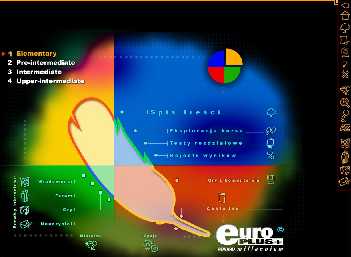 |
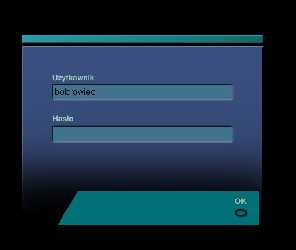
Zaloguj się na komputerze z naklejoną plakietką" Ang". Upewnij się że komputer nauczyciela jest włączony. Wybierz Start, Programy, EuroPlus+, Reward i poczekaj na połączenie z komputerem nauczyciela. Po pojawieniu sie plakietki logowania wpisz jako użytkownika nazwę z monitora, pole hasło pozostaw puste. Natępnie wybierz przycisk OK. | W lewym górnym rogu masz do wyboru 4 poziomy zaawansowania. Przesuwając myszkę do prawej krawędzi monitora wywołasz główny pasek nawigacyjny, wskazując myszka na przycisk w dolnej części ekranu zobaczysz opis. W lewym dolnym rogu umieszczone sa serwisy internetowe. W dole ekranu program do ustawiania czułości mikrofonu, oraz opcje programu. Aby rozpocząć korzystanie z programu wybierz spis treśći. |
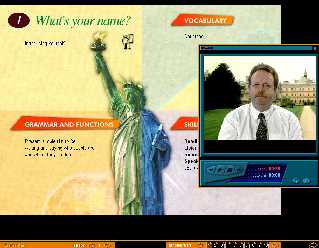 | 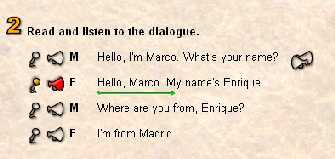 |
Wybrałem pierwszą lekcję kazda lekcja ma swoją stronę tytułową. Jeżeli na stronie umieszczony jest rysunek postaci stojącej przy tablicy to klikając na tym rysunku wywołasz odtwarzacz wideo. Literka "T" umieszczona na odtwarzaczy pozwala na wyświetlenie tekstu który przekazuje lektor. Odtwarzacz zamykasz znakiem X umieszczonym w prawym rogu programu.. W dolnej części ekranu z lewej strony masz możliwość wyboru kolejnych lekcji, z prawej strony kolejnych stron w ramach tej samej lekcji. Popatrz na brązowy pasek | W niektórych ćwiczeniach masz możliwość odsłuchiwania dialogów, oraz nagrywania własnej wymowy i porównywania jej z wymową lektora. Ćwiczenia te oznaczone są symbolami megafonów. Wybranie symbolu dwóch megafonów umożliwi ci wysłuchanie dialogu w całości. Kliknięcie na tekście w pojedynczej lini umożliwia odsłuchanie tylko jednej linijki dialogu. Symbol megafonu poprzedzony symbolem mikrofonu, umieszczony z lewej strony przed tekstem oznacza możliwość nagrania własnej wypowiedzi. Aby się nagrać musisz kliknąć na megafonie poprzedzającym tekst, następnie na symbol mikrofonu i wypowiedzieć zdanie. Zobaczysz postęp nagrania w postaci zielonej kreski pod tekstem. Megafon poprzedzający tekst zabarwia się na czerwono. Odsłuchujesz nagranie swojej wypowiedzi klikając na tekst. Jeżeli chcesz ponownie posłuchać lektora klikasz na megafon poprzedzający tekst, a potem na tekst. |
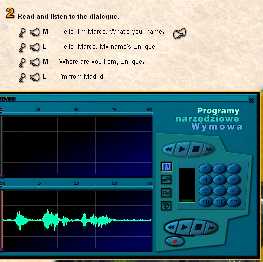 | 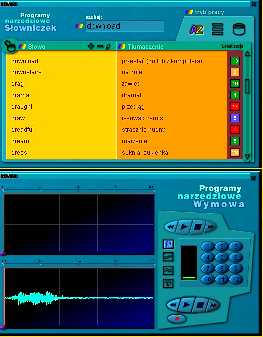 |
Do nagrywania swojej wypowiedzi i porównania jej z wypowiedzią lektora możesz wykorzystać program "wymowa" Wywołujesz go z głównego paska nawigacyjnego ( myszka do prawej krawędzi monitora) Oznaczony jest symbolem mikrofonu - na pasku nawigacyjnym umieszczony nad literami AZ.. Aby nagrać swoją wypowiedż musisz kliknąć na czerwonej kropce (rec) umieszczonej w dolnej części okna programu, następnie wypowiedzieć zdanie. Odsłuchujesz swoją wypowiedź wybierając przycisk odtwarzania - ciemny trójkąt. Uwaga - na niektórych stacjach należy po nagraniu swojej wypowiedzi ponownie wcisnąć przycisk czerwony, a potem uruchomić odtwarzanie | Z głównego paska nawigacyjnego wybrałem symbol słownika oznaczony literami "AZ", następnie program wymowa. Obydwa programy rozmieściłem na ekrenia aby były widoczne. W słoniku w linijce szukaj wpisałem nowe słowo - kliknąłem na nim i posłuchałem wymowy lektora, następnie uruchomiłem nagranie w programie narzędziwym i nagrałem swoja wypowiedź. mogę teraz porównywać swoją wypowiedź z wypowiedzia lektora. W podobny sposób mogę nagrwać dialogi i porównywać z wypowiedzią lektora.. |
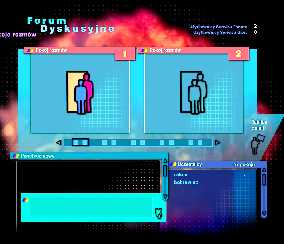 | 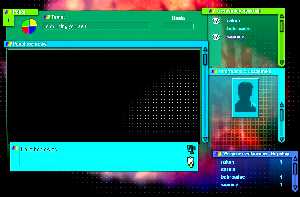 |
Po wybraniu pokoju zobaczysz w prawym górnym rogu listę uczestników dyskusj. W dolnej części ekranu niebieskie pole umożliwia wpisywanie i wysyłanie wiadomośc.i - działa to podobnie jak rozmowa w chat w pokoju ogólnym | |
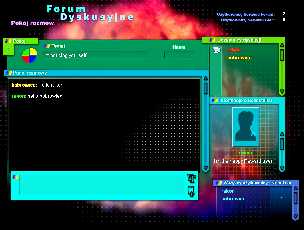 |  |
Treść dyskusji zobaczysz na dużym ciemnym ekranie. Spróbuj naprawdę doskonała zabawa.
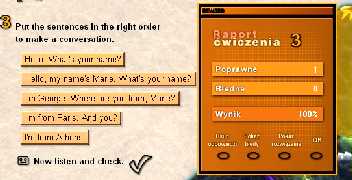
| Programy językowe zawieraja szereg ćwiczeń do rozwiązania. Polecenia podane sa w języku angielskim - jeżeli nie rozumiesz to kliknij na treść polecenie przy numerze ćwiczenia i zobaczysz polskie tłumaczenie. Po wykonaniu polecenia możesz sprawdzić czy prawidłowo rozwiązałeś ćwiczenie klikając na przycisk V. Dobrym zwyczajem jest usuwanie odpowiedzi po sprawdzeniu prawidłowości rozwiązania. |
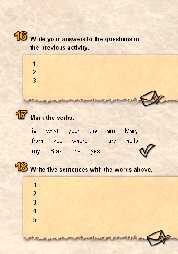 | 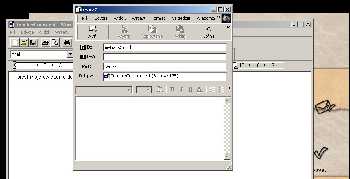 |
Niektóre ćwiczenia dają możliwość przesłania rozwiązania do nauczyciela za pomocą poczty elektronicznej. Oznaczone sa symbolem koperty. Aby skorzystać z tej opcji musisz mieć swoje konto pocztowe skonfigurowane w programie Outloo Exspres, oraz znać adres internetowy nauuczyciela. Aby skorzystać z tej możliwości kliknij na symbolu koperty. | Uruchamiasz wtedy edytor tekstowy Word Pad w którym wpisujesz rozwiązanie ćwiczenia. Następnie poleceniami Plik, Wyślij wywołujesz formularz listu. W linijce Do wpisujesz adres nauczyciela, w linijce temat np nazwisko i nr ćwiczenia. w Treści możesz napisać kilka zdań do nauczyciela. na formularzu listu pod poleceniem Plik masz ikonę Wyślij. Twój list zostaje wysłany jako list z załącznikiem- załącznik zawiera rozwiązanie Twojego ćwiczenia |